QR-коды
Правила маркировки
Для маркировки объектов используются QR-коды, генерируемые InvenTree. QR-коды в системе автоматически присваиваюится всем деталям, местам хранения и складским позициям.
-
Маркировать места хранения необходимо только для уровня вложенности 4 и 5. Например, стеллаж №2 или полку №3, но не аудиторию 110.
-
Маркировать упаковку складских позиций, отправляемых “в дальний угол”, необходимо с помощью этикетки складской позиции. На таких этикетках будет QR-код и название детали. Например, коробка с 20 промывайками.
-
Если какая-то делать лежит в устоявшемся месте хранения долгосрочно и используется как расходник (так что кто-то может много раз взять сколько-то и потом положить обратно), её необходимо маркировать только этикеткой детали. Например, контейнер с баночками для анализов.
-
Маркировать отдельные детали с серийными номерами необходимо с помощью этикеток складских позиций. На таких этикетках будет QR и серийный номер. Упаковку серийных деталей необходимо маркировать этикеткой детали. Например, коробка с источниками питания или контейнер с ПЗС-линейками.
Для маркировки можно использовать наиболее подходящий размер этикеток, который предлагает система. Возможные варианты - 50*30 мм, 80*50 мм или 50*80 мм (другая ориентация длинной стороны, “вертикальная” этикетка).
Генерация QR-кодов
Для получения штрихкода необходимо зайти на страницу элемента и нажать Действия печати→Печать этикеток. Далее необходимо выбрать шаблон:
-
Для деталей - InvenTree Part Label (WWxHH)
-
Для складских позиций - InvenTree Stock Item Label (QR + Serial number, WWxHH)
-
Для мест хранения - InvenTree Stock Location Label (QR + Text, WWxHH)
Здесь WWxHH - это ширина x высота в мм.
Printing Plugin (плагин печати) везде необходимо выбрать InvenTreeLabel. Нажатие кнопки Печать приводит к скачиванию PDF с QR-кодом и названием / серийным номером. Если название слишком большое (вылезает за рамки / накладывается на QR-код), напишите об этом администратору!
Печать
Печать QR кодов должна осуществляться ТОЛЬКО с помощью термотрансферного принтера (обычная термопечать слишком недолговечна), например, при помощи NIIMBOT M2_H. Риббон и этикетки можно свободно купить на Алиэкспрессе. Для принтера существуют приложение и драйвера на Windows, которые можно скачать по ссылке. Чтобы войти в аккаунт, запросите логин и пароль у администратора. Это даст доступ к облачной синхронизации шаблонов этикеток и истории печати.
Подключитесь к принтеру. После этого в приложении NIIMBOT нажмите на +→Печать PDF. Выберите файл, сгенерированный InvenTree, отцентрируйте изображение, растяните его на весь размер этикетки (если это целесообразно) и отправьте этикетку на печать.
После маркировки попробуйте отсканировать QR-код (удобнее всего с помощью мобильного приложения). После маркировки складской позиции (пункт 2 правил маркировки) НЕОБХОДИМО зайти во вложения к позиции и добавить фотографию промаркированной и упакованной позиции.
Этикетки на искривлённых деталях
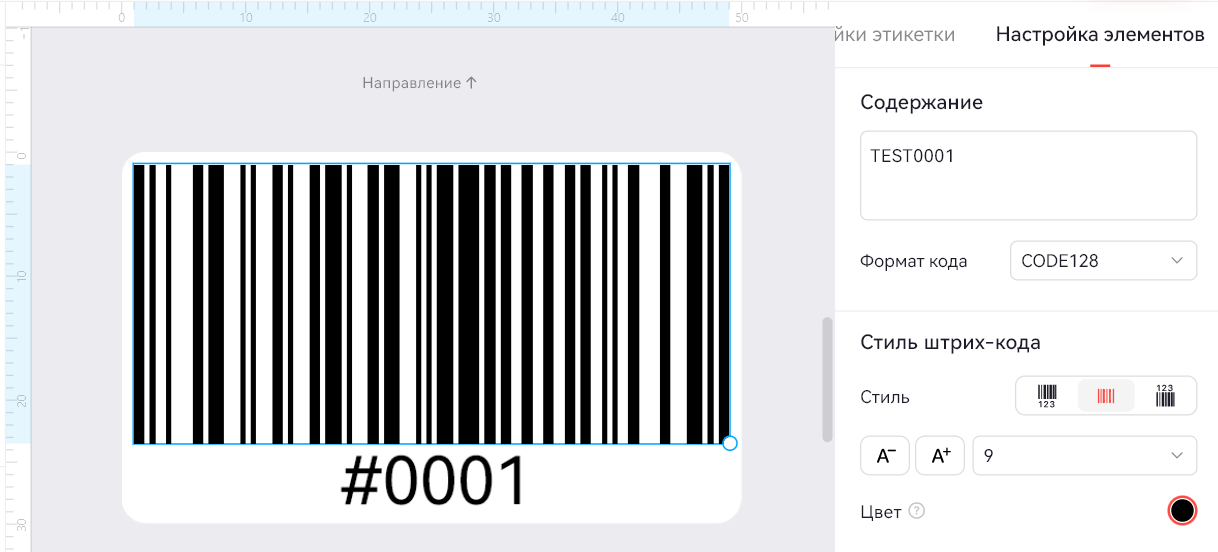
Если поверхность детали заметно не плоская (к примеру, как у пробирки), но вам надо присвоить ей серийный номер, НЕЛЬЗЯ использовать QR-код (его сложно считать с искривлённой поверхности, даже если он наклеен ровно; такое чаще всего бывает с цилиндрическими поверхностями). Здесь необходимо использовать штрих-код, однако он должен быть как можно короче.
-
Придумайте префикс для детали (короткое уникальное буквенно-численное обозначение), лучше всего - совместно с администратором. Например,
Y26E3для чёрного ящика-трубки с одноимённого эксперимента, илиTP101для термометров TP-101. -
Зайдите в приложение NIIMBOT, нажмите
+ Создать этикетку. В меню элементов выберите Штрих-код, стиль без текста. В содержание введите префикс + серийный номер. Далее, выберите в меню элементов Текст и введите туда серийный номер. Растяните штрих-код на полную ширину этикетки, увеличьте размер текста, отцентрируйте всё (см. рис. внизу). -
Напечатайте и наклейте этикетку, чтобы штрих-код располагался вдоль самого прямого направления. Зайдите в мобильном приложении InvenTree на страницу складской позиции, нажмите на значок QR-кода и выберите Assign barcode. Отсканируйте штрих-код.